
La seguridad de tu cuenta no debería depender solo de una contraseña. La Autenticación de Dos Factores (2FA) agrega una segunda verificación al momento de iniciar sesión: además de tu usuario y contraseña, vas a necesitar un código temporal generado por una app en tu celular. Así, aunque alguien consiga tu contraseña, no podrá entrar sin tener también tu teléfono.
¿Por qué activar 2FA?
- Protección extra ante robo de contraseñas: filtraciones de datos, phishing o malware pueden exponer tu contraseña sin que te enteres. Con 2FA, esa contraseña sola ya no alcanza.
- Códigos que cambian todo el tiempo: los códigos de verificación se renuevan cada 30 segundos, por lo que aunque alguien lo intercepte, deja de servir casi al instante.
- Vos tenés el control: solo quien tenga tu dispositivo físico puede generar el código válido.
- Es gratis y rápido: activar 2FA lleva menos de 5 minutos y las apps recomendadas no tienen costo.
Paso 1: Activar 2FA desde tu cuenta
- Ingresá a Su perfil y hacé clic en Configuración de seguridad.
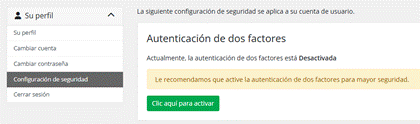
La opción para activar 2FA aparece dentro de Configuración de seguridad.
- Vas a ver que la Autenticación de dos factores figura como Desactivada. Hacé clic en Clic aquí para activar.
- Se abrirá una ventana para elegir el método. Seleccioná Tokens basados en tiempo y hacé clic en Empezar ».
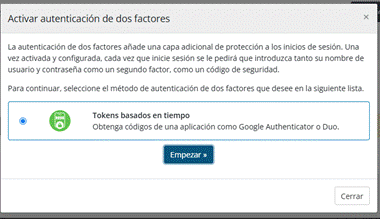
Elegí «Tokens basados en tiempo» para usar una app como Google Authenticator.
- El sistema te va a mostrar un código QR y un código manual (por si no podés escanearlo). Dejá esta ventana abierta: la vas a necesitar en el siguiente paso, ya sea que uses Android o iPhone.
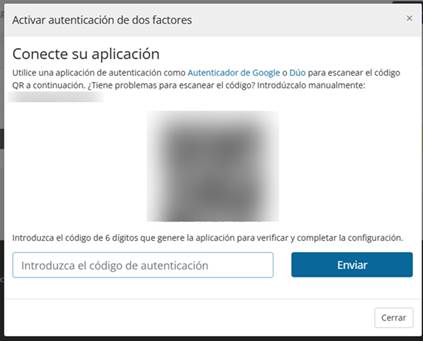
El código QR y la clave manual que vas a usar para vincular la app.
Paso 2: Descargar una app de autenticación
Podés usar cualquier app compatible con TOTP (Time-based One-Time Password). Las más recomendadas son:
Google Authenticator
- Android: Descargar en Google Play
- iPhone: Descargar en App Store
Paso 3: Vincular la app con tu cuenta
- Abrí Google Authenticator.
- Tocá el botón + (agregar cuenta).
- Elegí Escanear un código QR y dale permiso a la app para usar la cámara si te lo pide.
- Apuntá la cámara al código QR que te mostró el sistema en el Paso 1.
- La cuenta va a aparecer automáticamente en la lista, generando un código de 6 dígitos que se renueva cada 30 segundos.
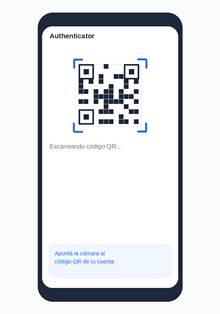
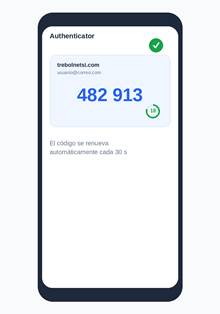
Ilustración genérica: escaneo del código QR y la app ya vinculada, mostrando el código de 6 dígitos..
¿No podés escanear el QR? En ambos sistemas operativos podés elegir la opción “Ingresar una clave de configuración” dentro de Google Authenticator y cargar manualmente el código alfanumérico que te mostró el sistema (por ejemplo, algo como IY6NC6QG6MVM2TS3).
Paso 4: Confirmar la activación
- Volvé a la ventana de configuración de tu cuenta.
- Escribí el código de 6 dígitos que te muestra la app en ese momento en el campo “Introduzca el código de autenticación”.
- Hacé clic en Enviar.
- ¡Listo! A partir de ahora, cada inicio de sesión te va a pedir usuario, contraseña y el código generado por la app.
Consejo final
Guardá en un lugar seguro los códigos de respaldo que suelen ofrecerse al activar 2FA, por si perdés el celular. Y si cambiás de teléfono, recordá volver a vincular la cuenta antes de resetear o dar de baja el dispositivo anterior.